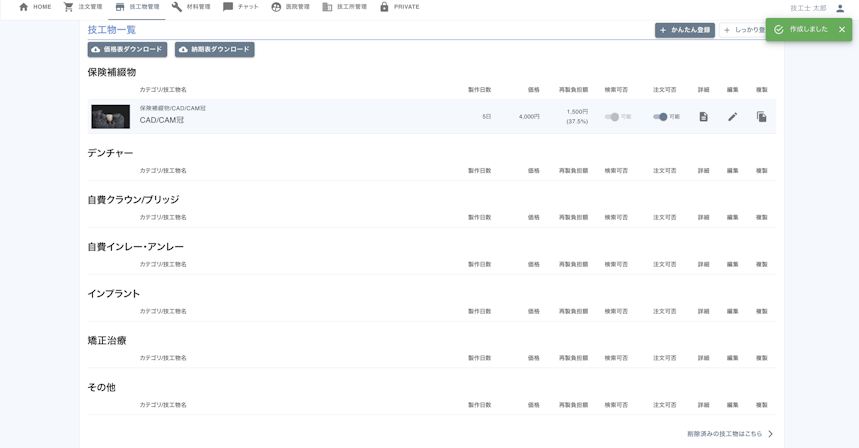
しっかり登録
概要
このページでは、技工物の【しっかり登録】手順をご紹介します。
技工物を細かく登録する時に利用できます。
登録手順
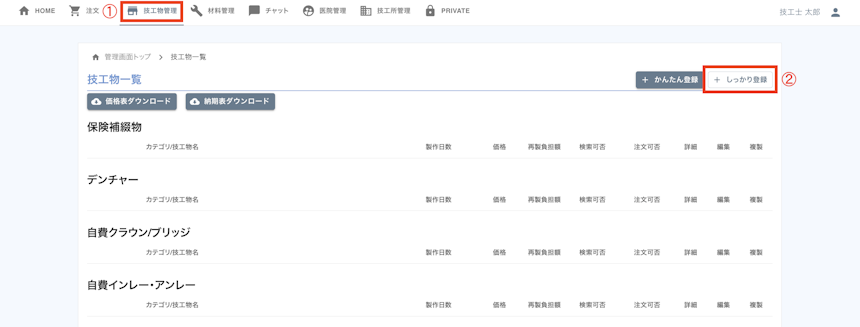
1. [技工所管理]をクリックします。
2. 「+しっかり登録」をクリックします。
3. 基本情報を入力します。
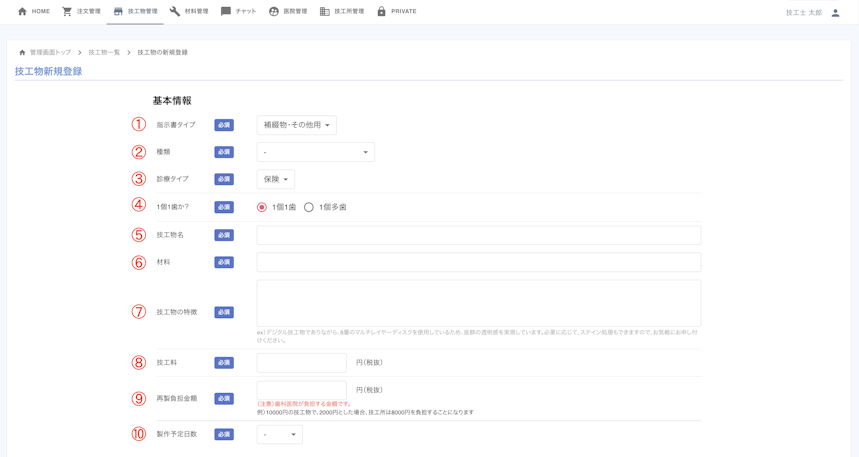
- 指示書タイプ(必須)→補綴物・その他用、部分義歯用、総義歯用の3種類から選択します。
- 種類(必須)→技工物の種類を選択します。(CAD/CAM冠、セラミックインレーなど)
- 診療タイプ(必須)→保険、自費のどちらかを選択します。
- 1個1歯か?(必須)→技工物が1歯か多歯かを選択します。(義歯:多歯、ブリッジ:多歯、FMC:1歯)
- 技工物名(必須)→技工物の名前を入力します。わかりやすい名前を入力することを推奨しています。
- 材料(必須)→登録する技工物に使用されている材料を入力します。(例:CAD/CAM冠を登録する場合、セラミック・プラスチックと入力してください)
- 技工物の特徴(必須)→技工物の説明を入力してください。(例:デジタル技工物でありながら、8層のマルチレイヤーディスクを使用しているため、抜群の透明感を実現しています。必要に応じて、ステイン処理もできますので、お気軽にお申し付けください。)
- 技工料(必須)→技工物の金額を税抜で入力します。
- 再製負担金額(必須)→歯科医院が負担する金額を税抜で入力します。(例:10,000円の技工物に対して、再製負担金額を2,000円とした場合、歯科医院側が2,000円を負担します。)
- 制作予定日数(必須)→制作にかかる日数を選択します。(例:中5日)
4. 技工物画像情報を登録します。
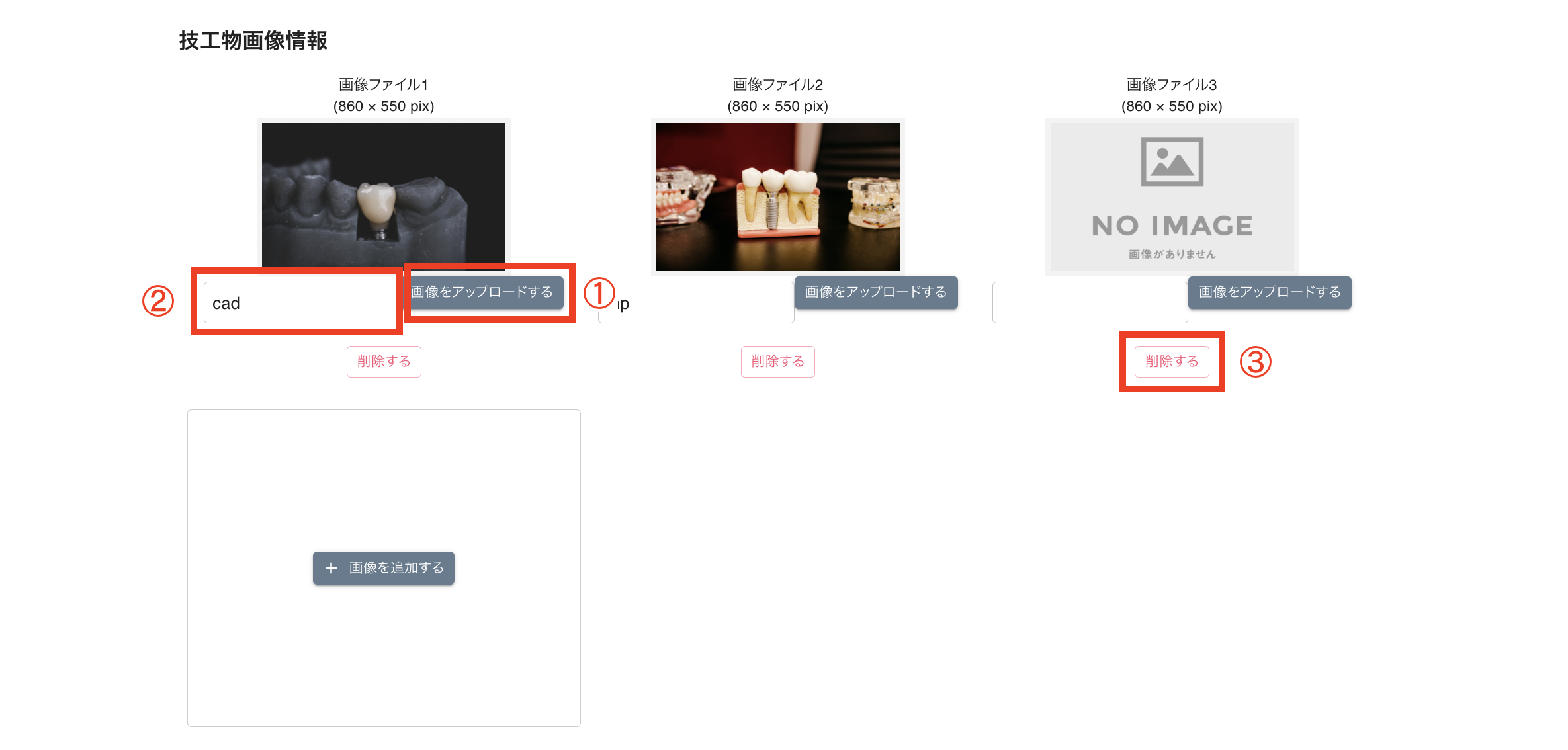
- 画像をアップロードします。
- 画像に名前をつけます。
5. 技工物の特徴を登録します。
- 見出し→見出しは30文字以内を推奨しています。
- セールスポイント→セールスポイントには技工物の特徴を入力してください。
(例)マルチレイヤーディスクを使用しているため、通常の単色ジルコニアディスクの技工物とは異なり、特に、①従来の単色ジルコニアに比べ、圧倒的な透明感 ②優れた透過性で前歯でも使用可能③天然歯ような光沢感を表現 の3点に大きな差がでます。また、当ラボの場合、他の大手ラボと異なり、分業制ではなく担当制で製作しているため、品質にばらつきがなく、バイトやマージンが一定のクオリティでお届けすることが可能です。
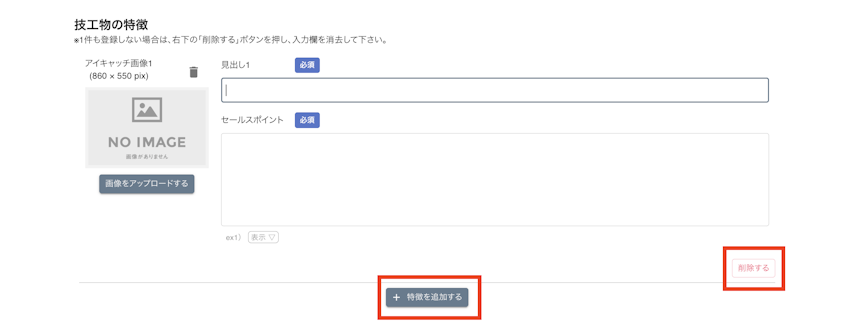
技工物の特徴を登録しない(あとで登録したい)場合、右下の「削除する」をクリックします。特徴の登録は必須ではありませんが、特徴を入力しておくことによって、歯科医院に技工物をアピールすることができます。
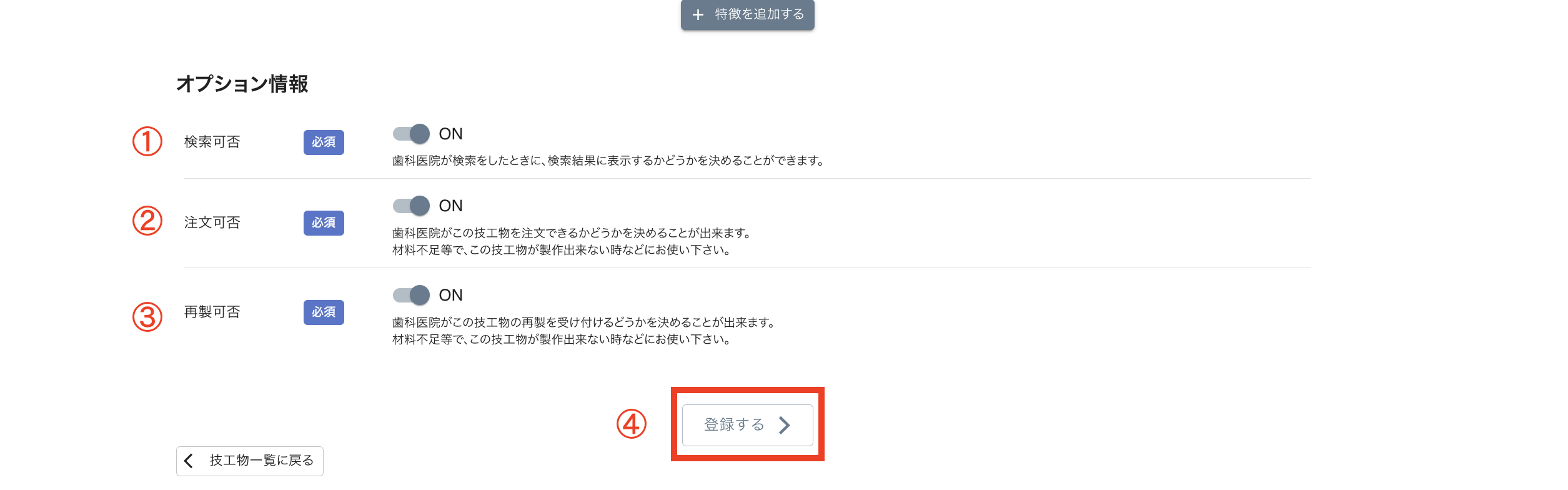
6. オプション情報を選択します。
- 検索可否(必須)→サーチ版のみ利用可能になります。
- 注文可否(必須)→歯科医院がこの技工物を注文できるかを決めることが出来ます。材料不足等で、技工物が製作出来ない場合などは、OFFにしていただくと、歯科医院が注文できないようになります。
- 再製可否(必須)→技工物の再製を受けつけるかを決めることが出来ます。歯科医院から再製を受け付けないようにしたい場合は、OFFOFFにしていただくと、歯科医院が再製依頼を出せなくなります。
- 全ての情報の選択・入力が完了したら「登録する」をクリックしてください
これで技工物の登録が完了しました。
- 登録内容を編集したい場合は、「編集」アイコンをクリックしてください。
- 似たような技工物(登録している内容が類似している技工物)は「複製」をクリックし、変更箇所のみ編集することによって、登録の時間を短縮することができます。