③基本情報の設定
概要
このページでは、技工所の基本情報を設定する手順をご紹介します。
登録手順
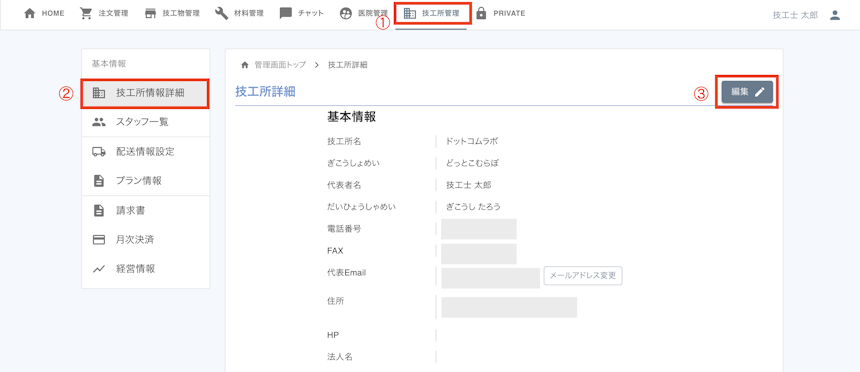
1. [技工所管理]⇨ [技工所情報詳細]⇨ 「編集」をクリックします。
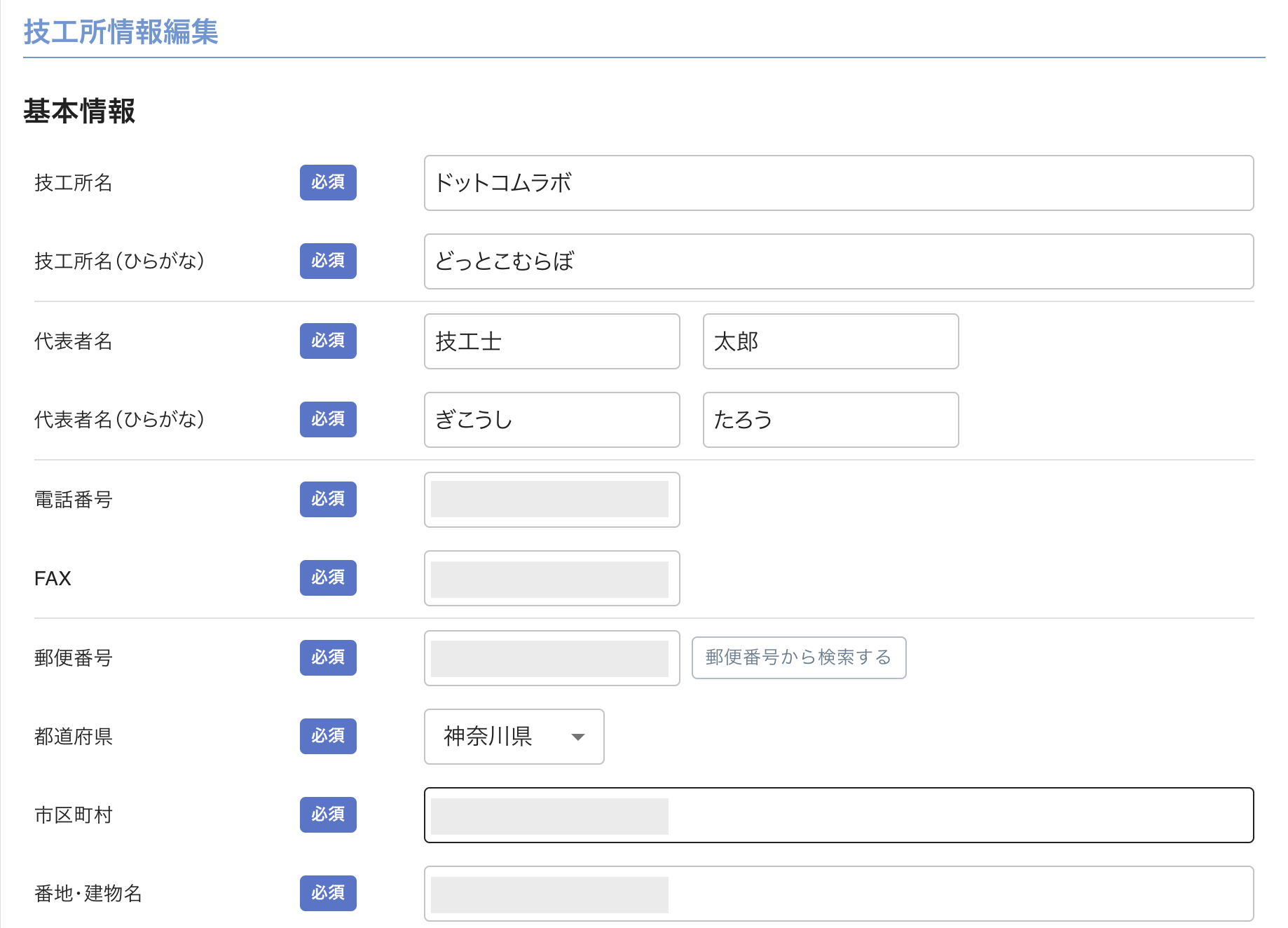
2. 各項目に情報を入力します。
3. 営業時間
「追加」をクリックすると入力項目が表示されます。正確な営業時間を入力しましょう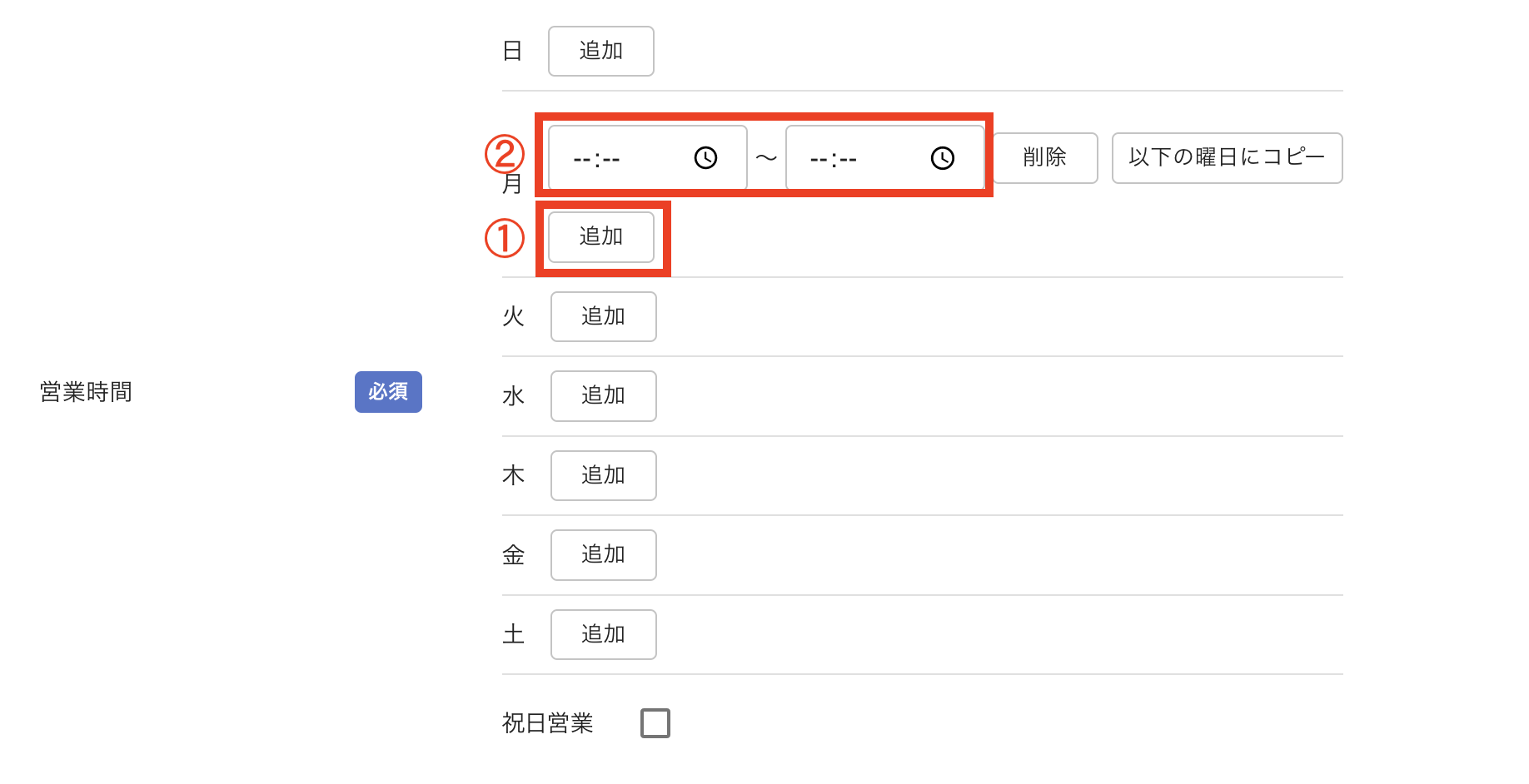
営業時間が同じ場合は、1つの入力項目に時間を入力した後、「以下の曜日にコピー」をクリックすると、火〜土曜日までに同じ時間が自動で追加されます。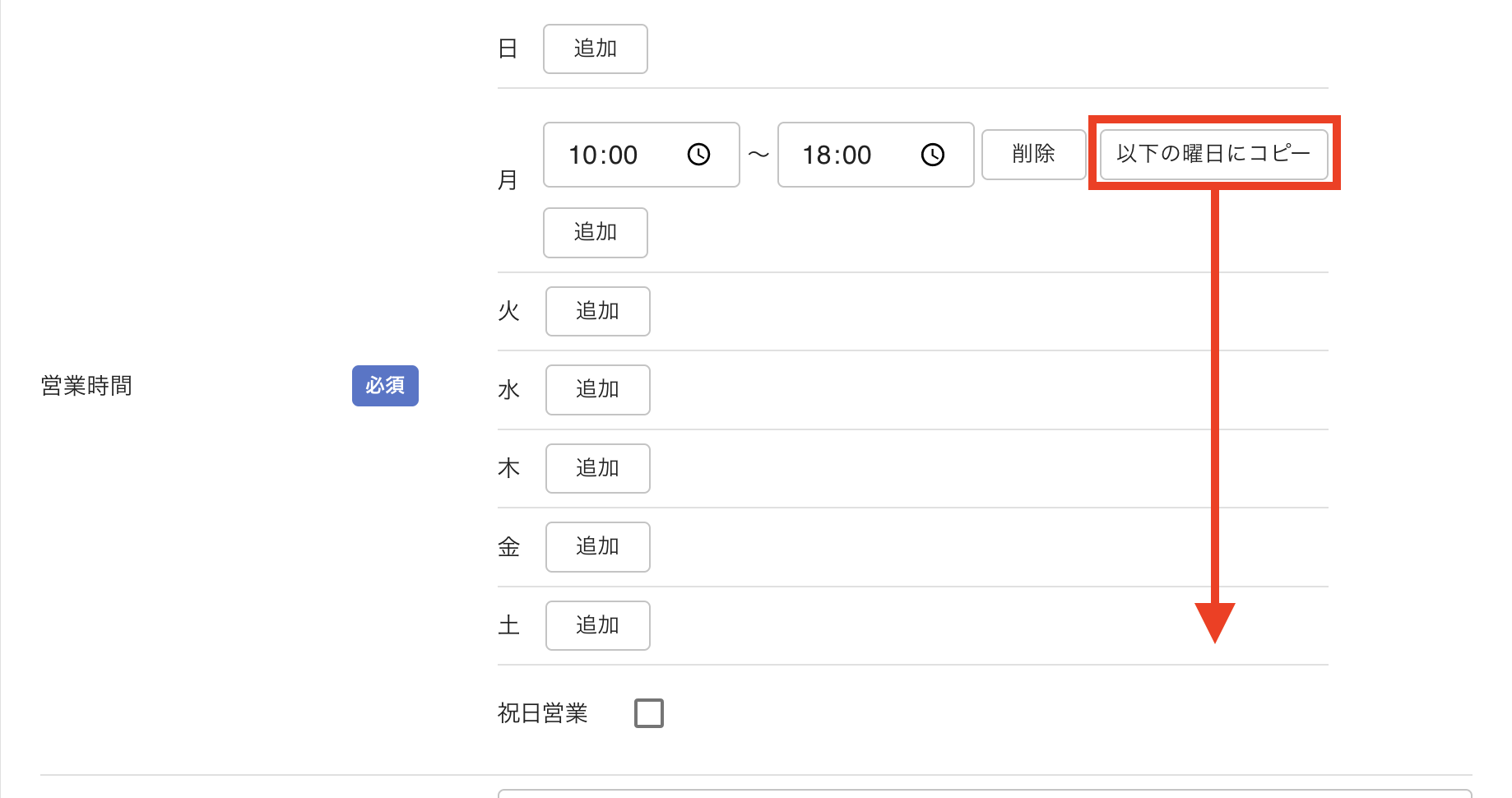
営業していない時間も一緒にコピーされた場合は、「削除」をクリックしてください。
祝日も営業している場合は、祝日営業にチェックを入れてください。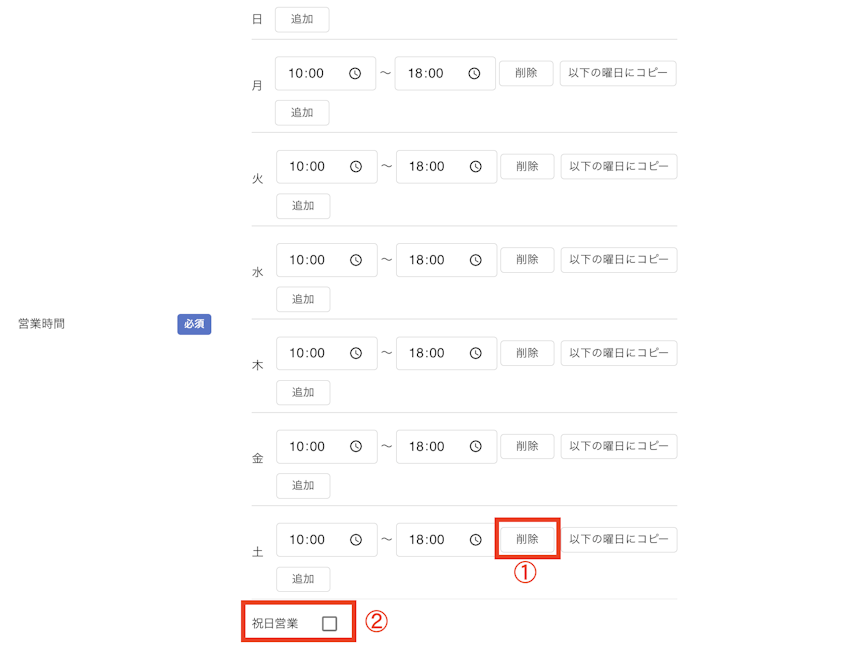
4. 各任意の項目
各任意の項目は、当てはまる項目がある場合、入力してください。
【振込先】には、歯科医院が支払い方法で銀行振込を選択した場合の振込先情報を入力してください。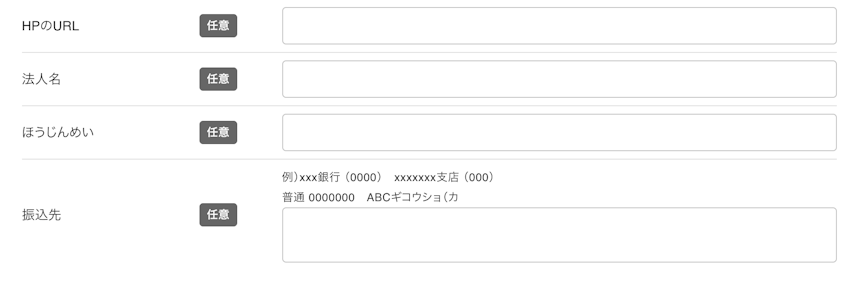
5. 紹介情報
[紹介情報]には、技工所の紹介文などを入力してください。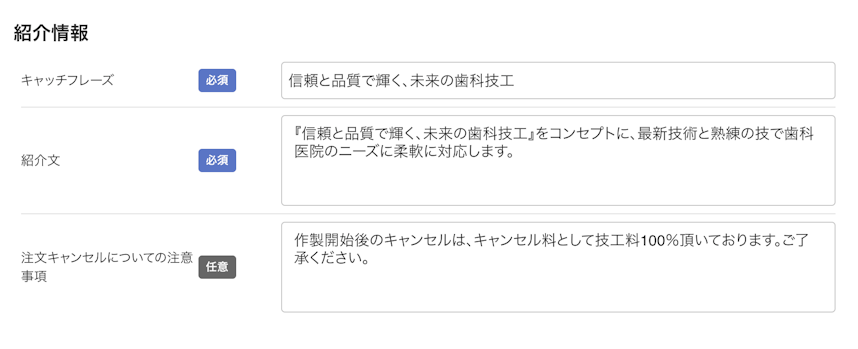
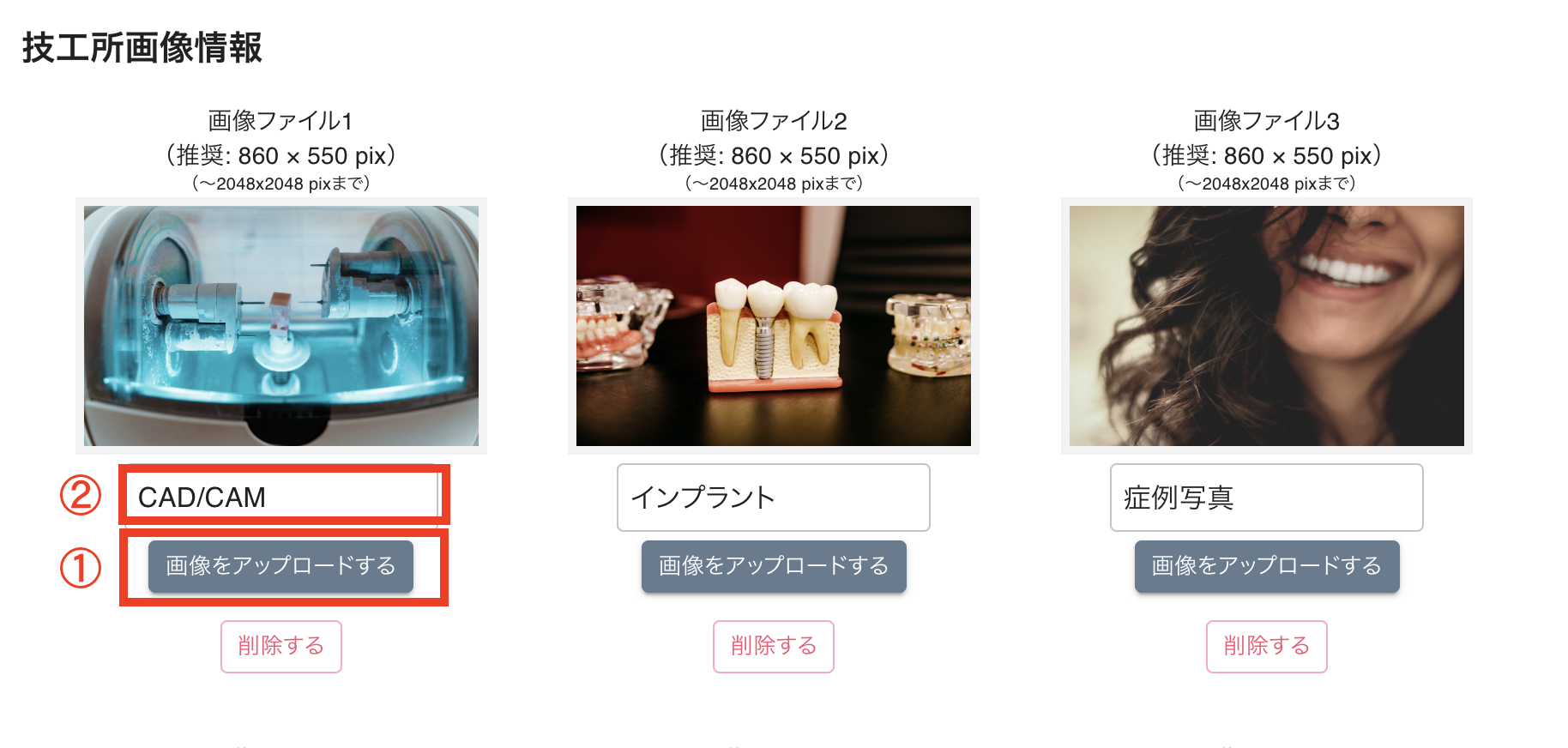
6. 技工所画像情報
[技工所画像情報]は、技工所の紹介ページに表示される画像です。画像のアップロード手順は以下の通りです。
- 「画像をアップロードする」をクリックします。
- 画像をアップロードしたら、画像にタイトルをつけます。
7. 当社の特徴
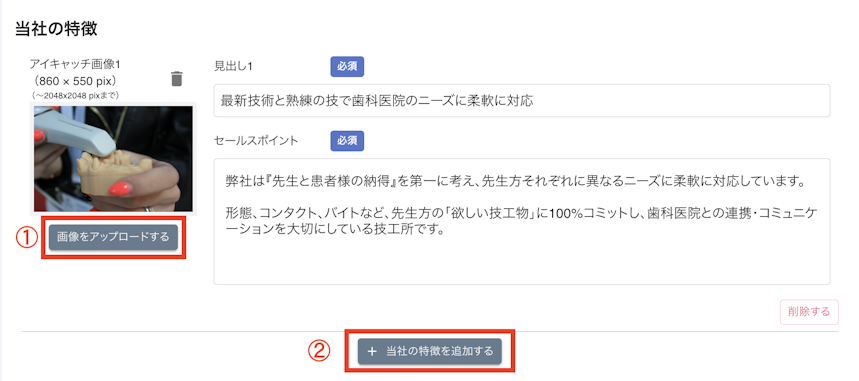
当社の特徴には技工所のアピールポイントを入力してください。納期が早い / 立ち合いOK / インプラントが得意などの技工所の強みを伝えましょう。
- 「画像をアップロード」することによって技工所の特徴が伝わりやすくなります。
- 「+当社の特徴を追加する」をクリックしてより多くの特徴を伝えましょう。
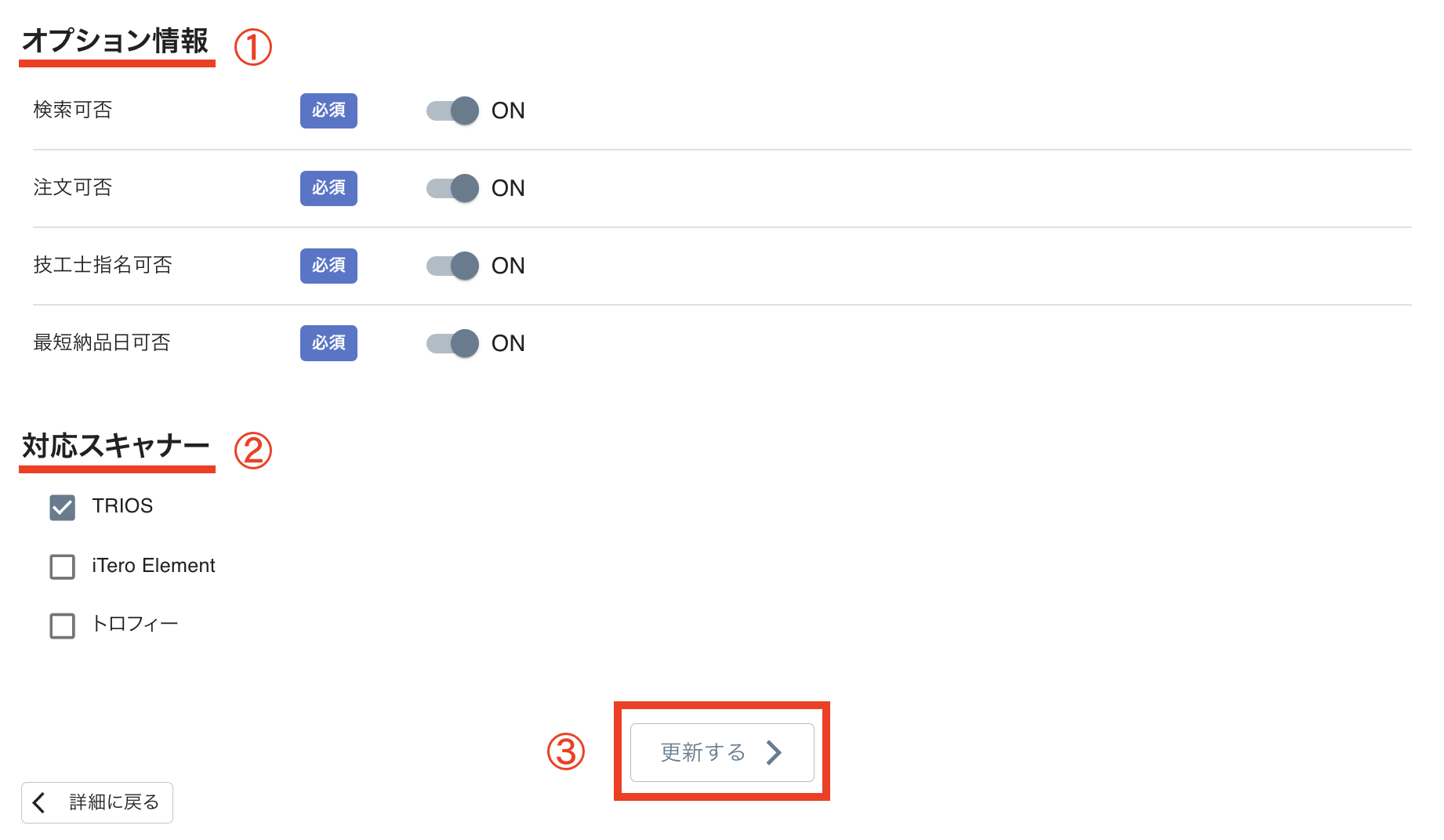
8. オプション情報
- [オプション情報]は、それぞれの項目の表示可否を設定することができます。
- 【検索可否】→歯科医院が検索した時に検索結果に表示される / されないの設定ができます。(※Search版のみ)
- 【注文可否】→注文を受け付ける / 受け付けないの設定ができます。技工物の登録が完了したら、必ずONに設定してください。
- 【技工士指名可否】→歯科技工士を指名することができる / できないの設定ができます。
- 【最短納品可否】→確認
- 対応スキャナーは、技工所で取り扱っている口腔内スキャナーを選択します。
- 全ての入力が完了したら「更新する」をクリックします。