チャット機能の使い方
概要
チャット機能を利用することによって、歯科医師とコミュニケーションをとることができます。電話の応対をすることなく、効率的に歯科医師とやりとりをすることができます。
チャット機能のご利用方法
チャット機能は以下の2つの画面からご利用いただけます。
- チャット画面
- 注文管理画面
チャット画面からメッセージを送る場合
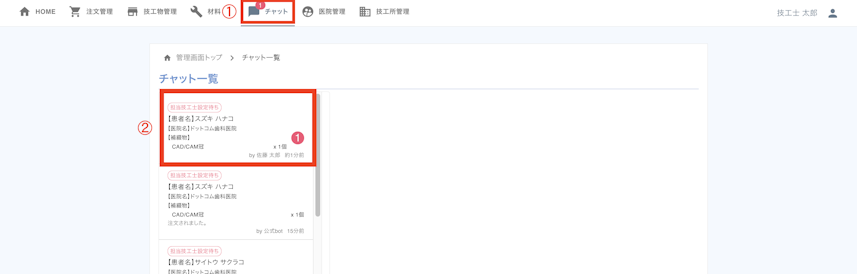
1. [チャット]をクリックします。
2. 連絡をしたいチャットを選択します。(歯科医院から注文されると、自動でチャットが追加されます。)
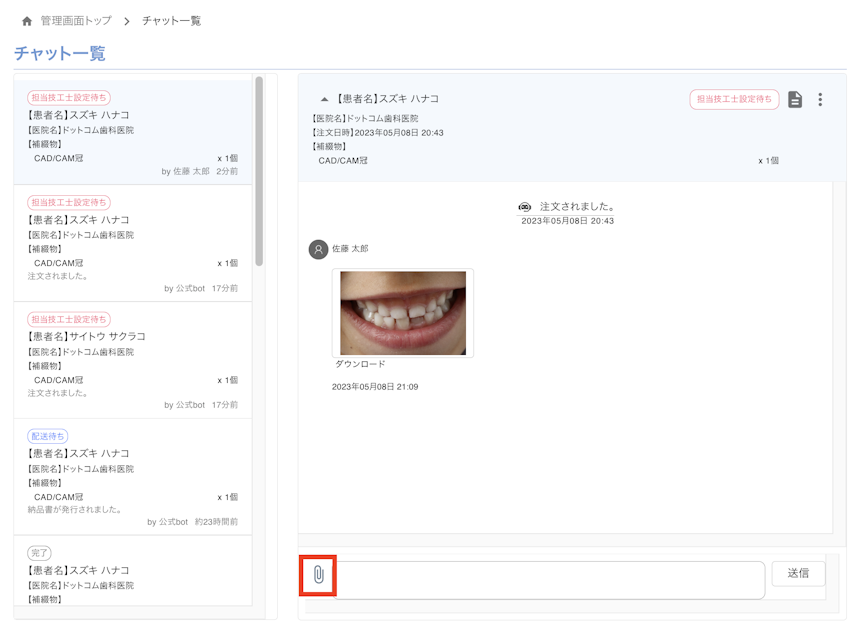
画像の添付方法
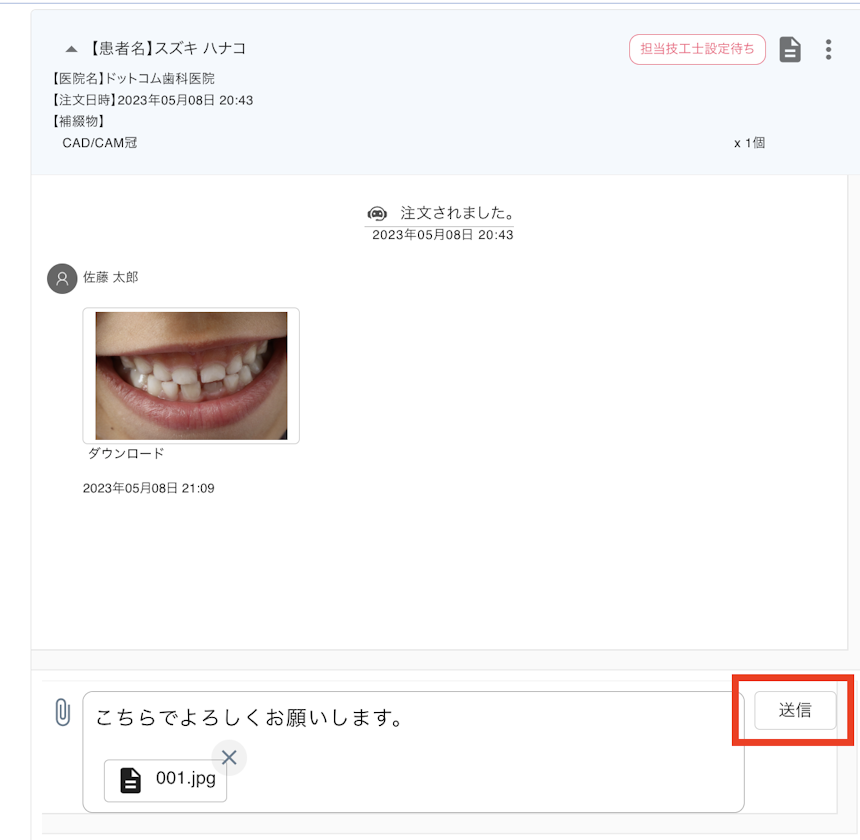
1. 画像を添付する際は、コメント欄の左側のクリップのアイコンマークをクリックし、ファイル内から添付したい画像を選択します。
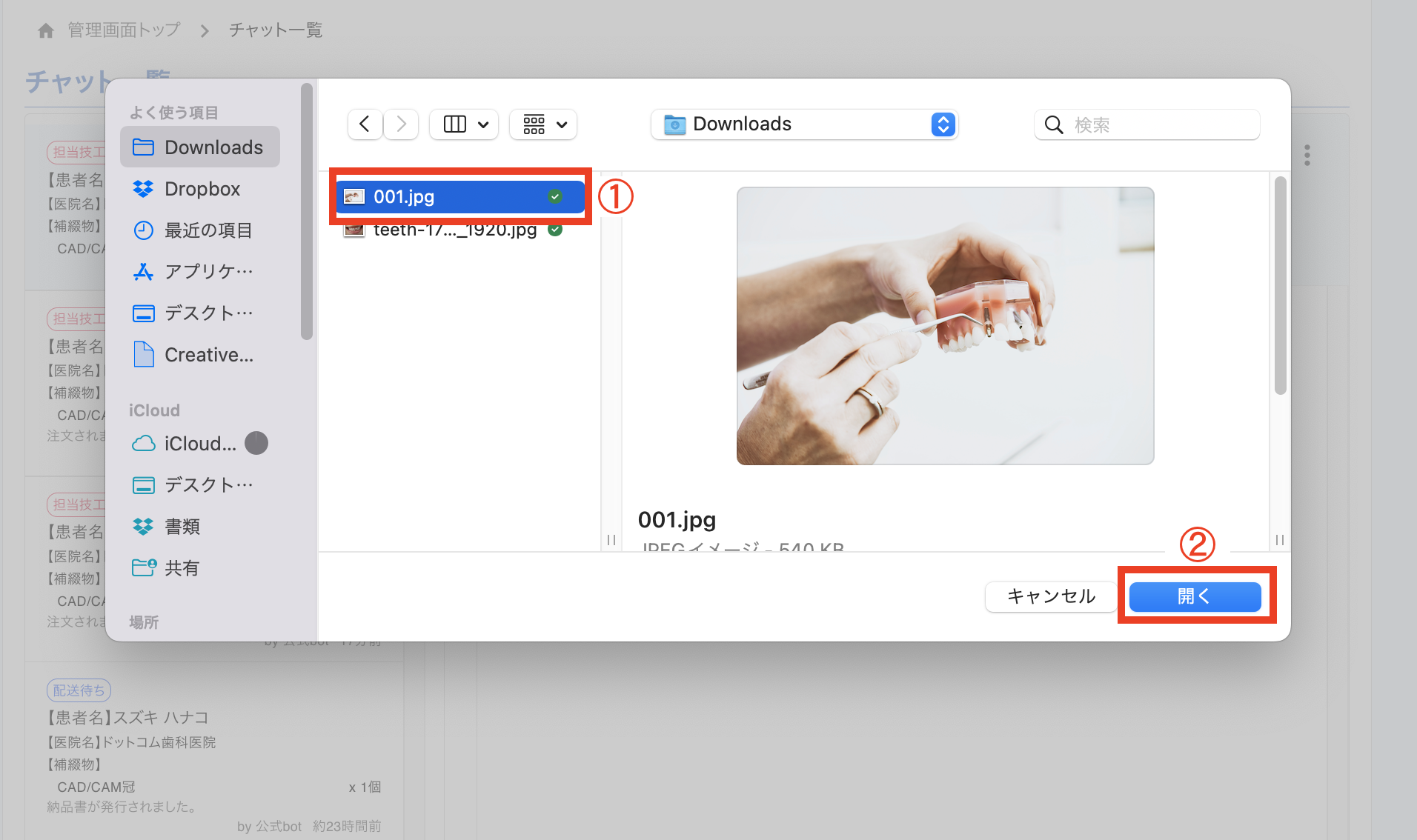
2. 画像を選択
- 送信したい画像を選択します。
- 選択したら「開く」をクリックします。
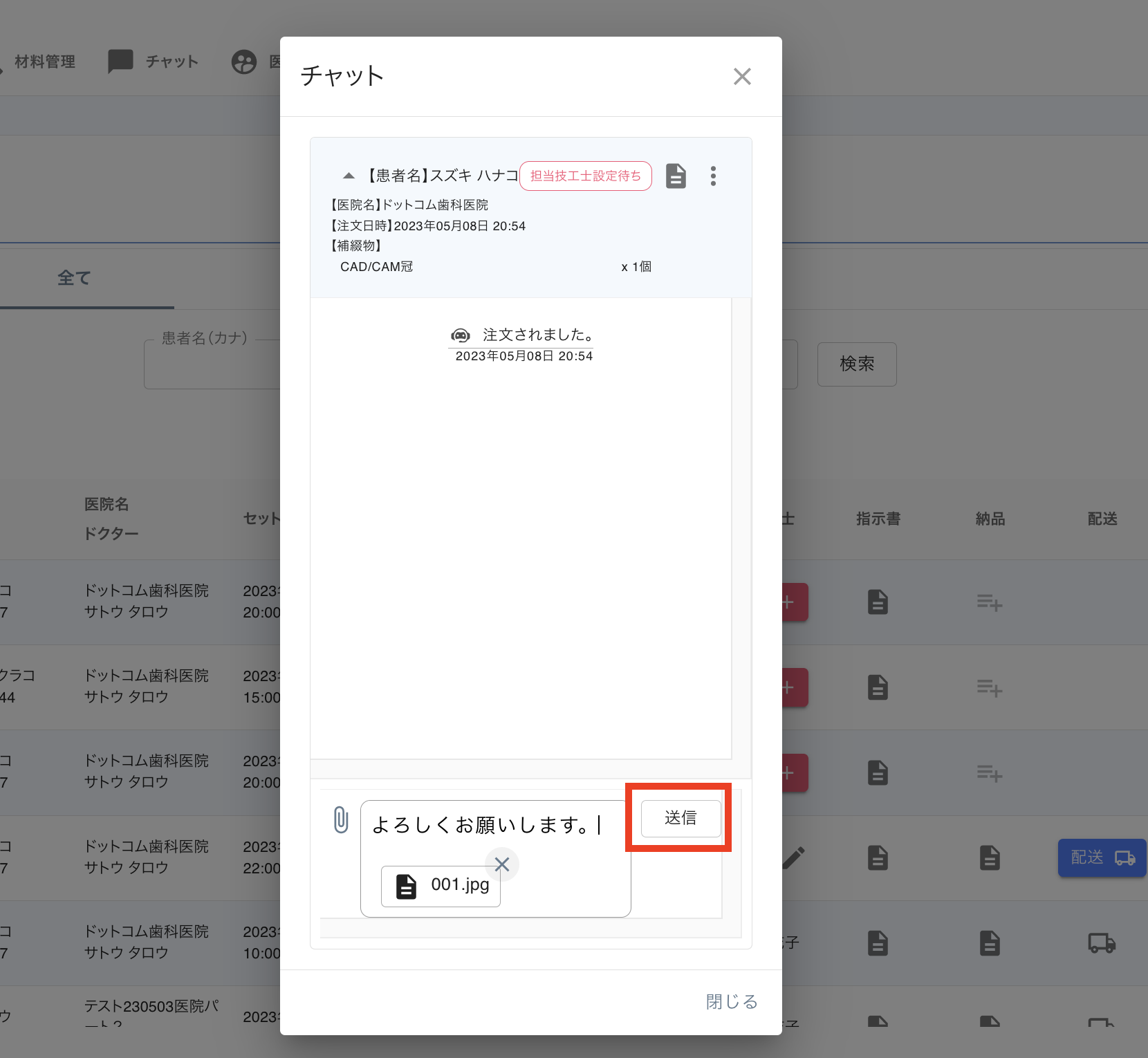
3. メッセージを入力し、「送信」ボタンをクリックします。
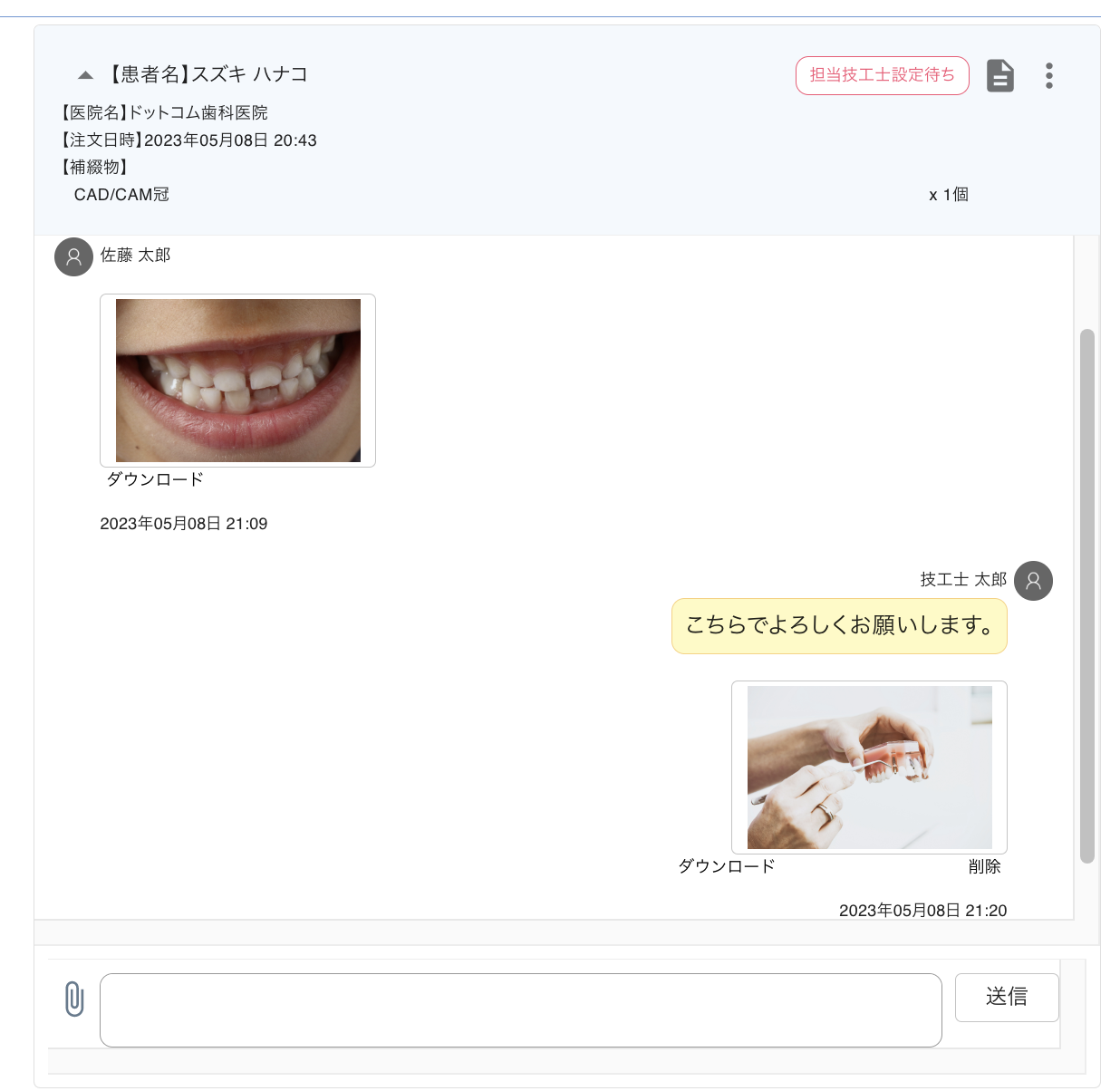
4. 送信されました。
注文管理画面からメッセージを送る場合
1. [注文管理]をクリックします。
2. 「チャット」アイコンをクリックします。
※歯科医院が技工物を発注してからご利用できる機能です。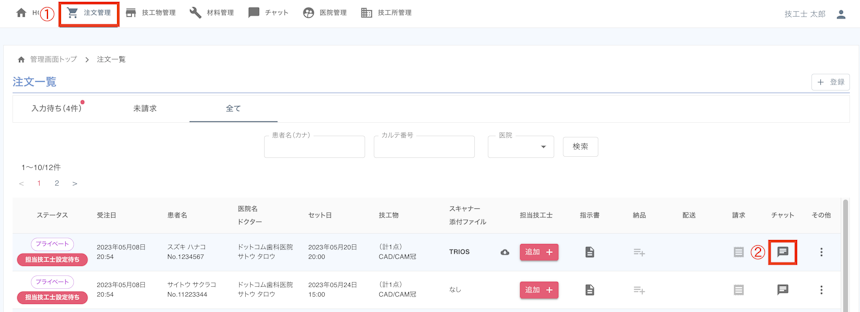
3. メッセージ・画像を送る
画像を添付したい場合は、右下のアイコンをクリックします。
(メッセージのみ送りたい場合は、文章を入力し、「送信」をクリックします。)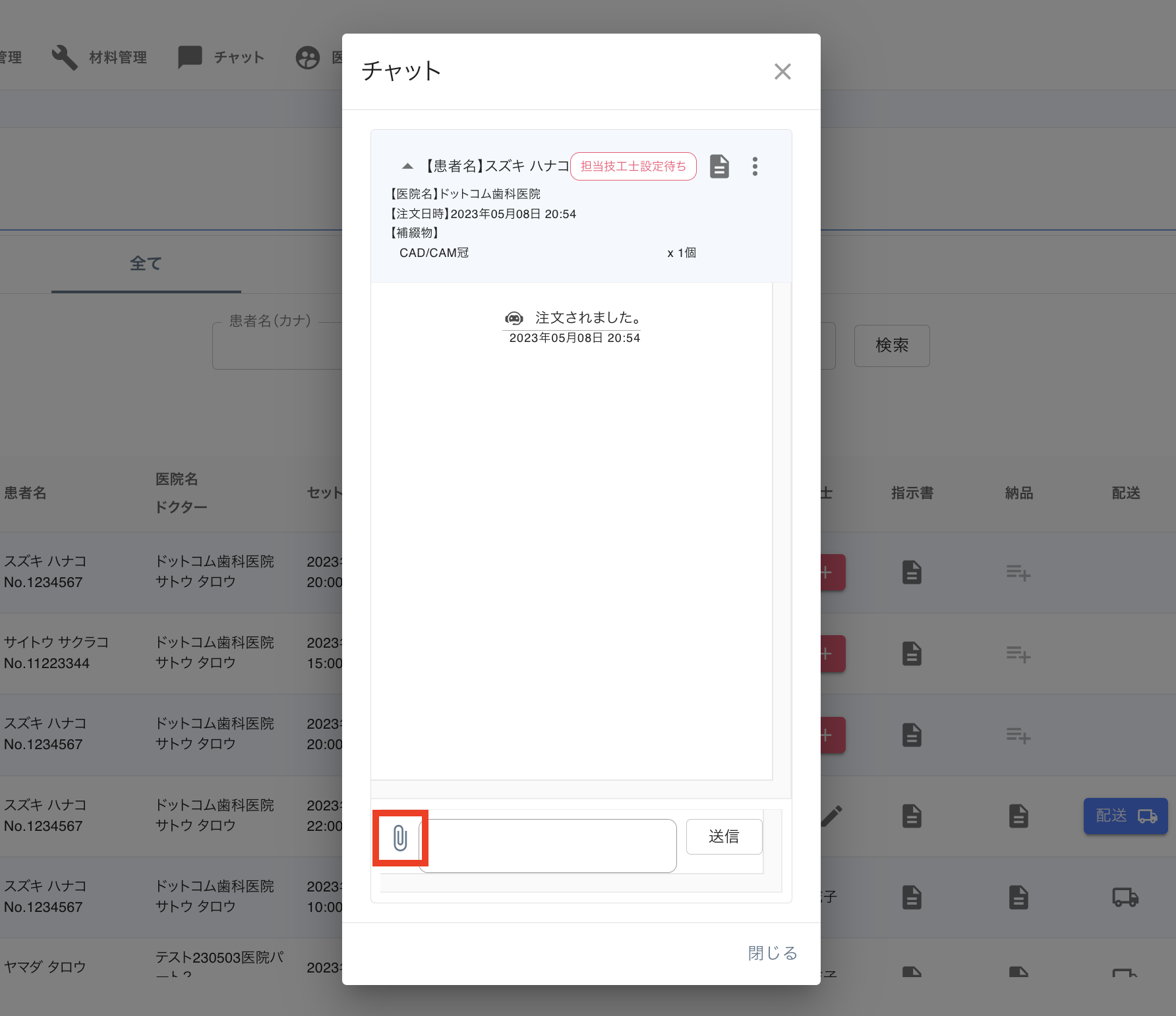
4. 画像を選択
- 送信したい画像を選択します。
- 選択したら「開く」をクリックします。
※表示は、各デスクトップの種類によって異なります。
5.「送信」をクリックします。